***********************
Предложения,
замечания, советы
можно направлять
сюда:
linko-man@yandex.ru
***********************
[Главная страница]
***********************
Предложения,
замечания, советы
можно направлять
сюда:
linko-man@yandex.ru
***********************
| Распечатка брошюры PDF: |
Используемое программное обеспечение |
| Компоновка и подготовка материала |
Компоновка и подготовка материала:
Если необходимо распечатать
(отсканированную) двухстраничную PDF брошюру
и сшить в виде удобной книги...
1. Открываем в PDF XChanger Viewer нужный файл:
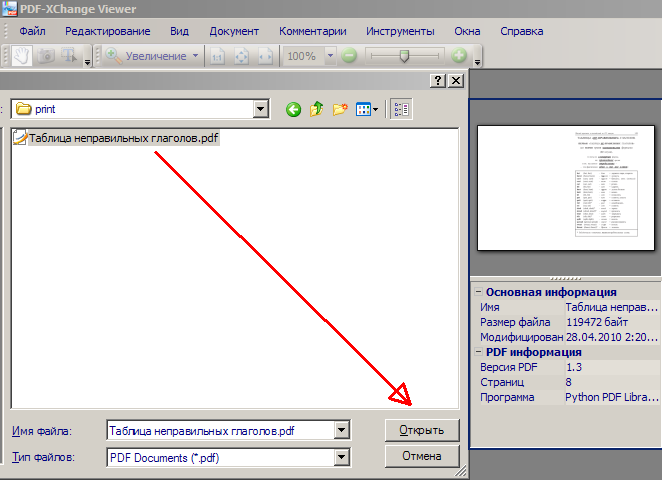
Для примера показаны страницы №150-151

2. Необходимо разделить все двойные страницы:
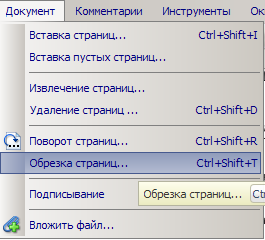
Мышкой сдинуть правую границу на середину,
чтобы обрезались/удалились сначала все "правые" страницы:


В итоге останутся лишь все "левые" страницы (чётные):

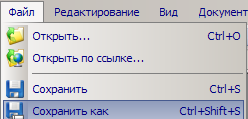
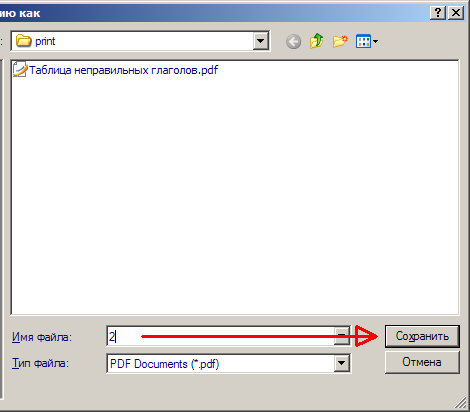
Сохранить полученный файл отдельно...
Под цифрой "2"...
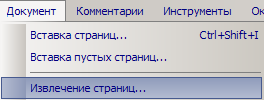
3. Затем нужно сохранить каждую страницу отдельно:


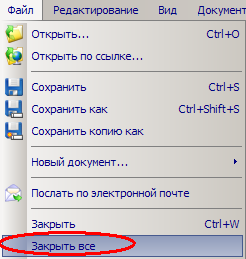
Закрыть данный документ:
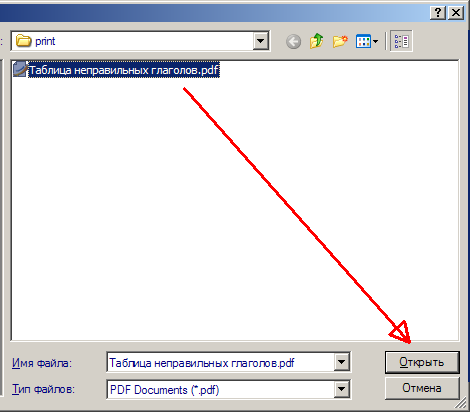
4. Открыть первоначальный файл:

Аналогично разделить все двойные страницы:
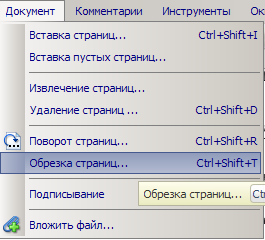
Мышкой сдинуть левую границу на середину,
чтобы обрезались/удалились теперь все "левые" страницы:

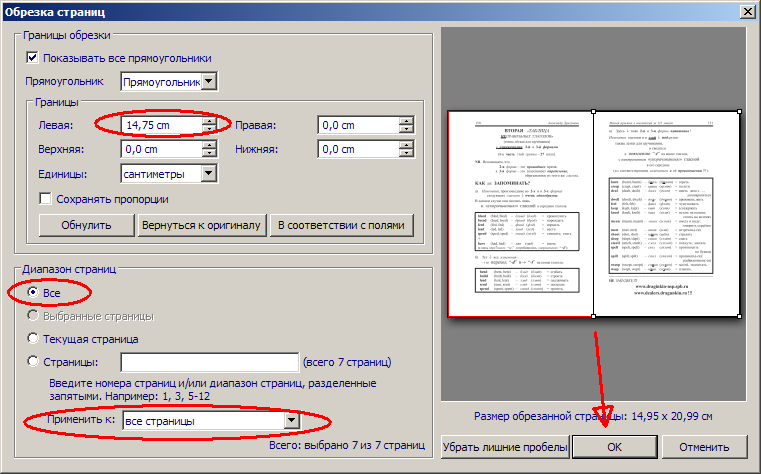
В итоге останутся теперь все "правые" страницы (нечётные):
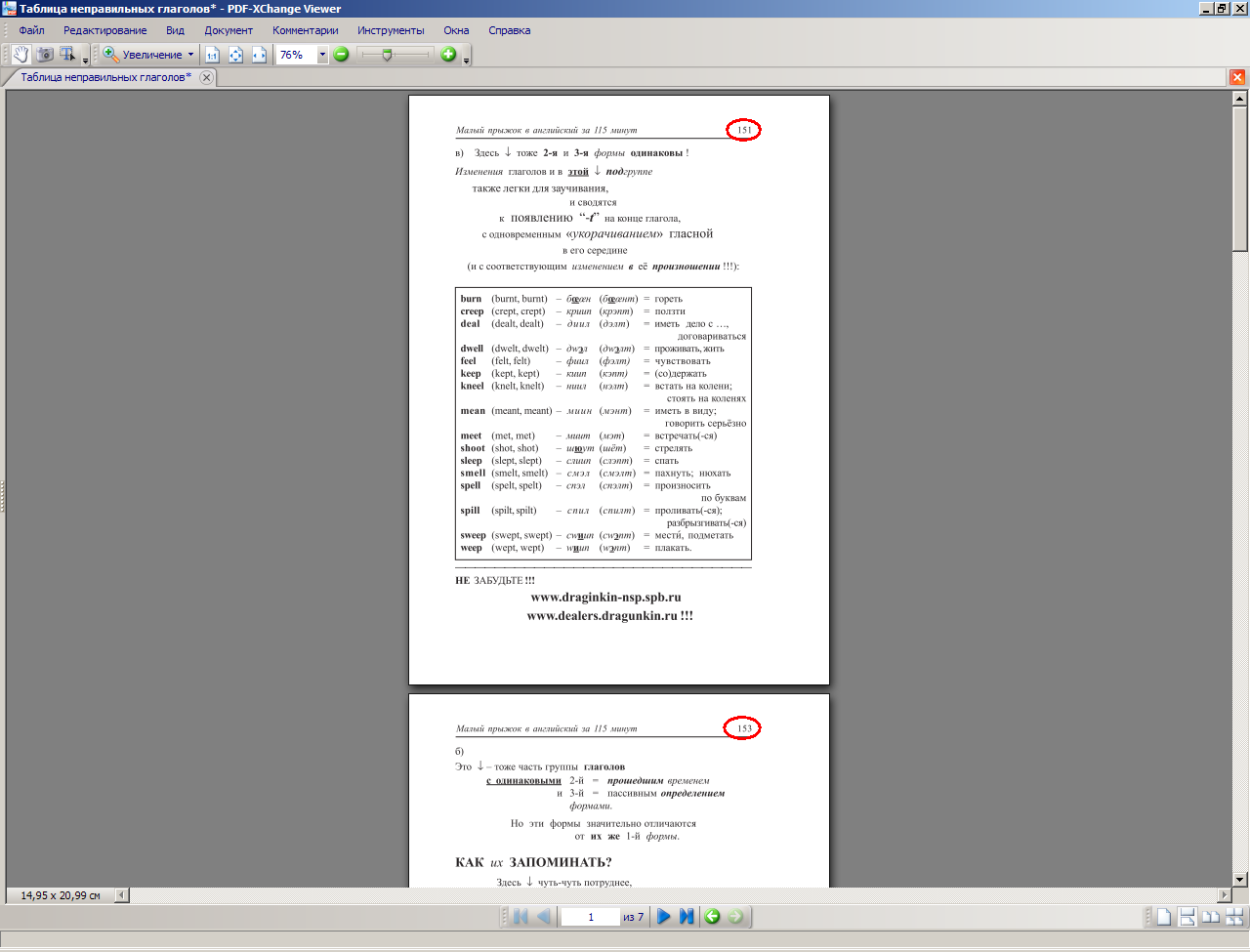
Сохранить полученный файл отдельно...

Под цифрой "1"...
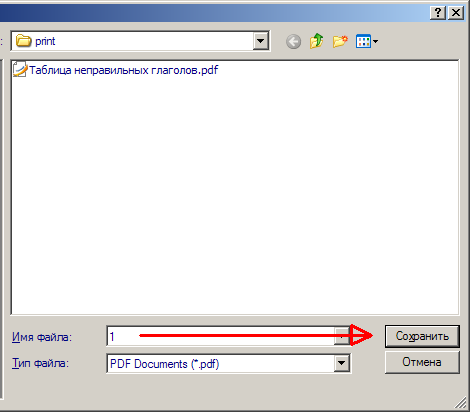
5. Затем нужно сохранить каждую страницу отдельно:
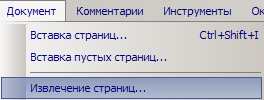
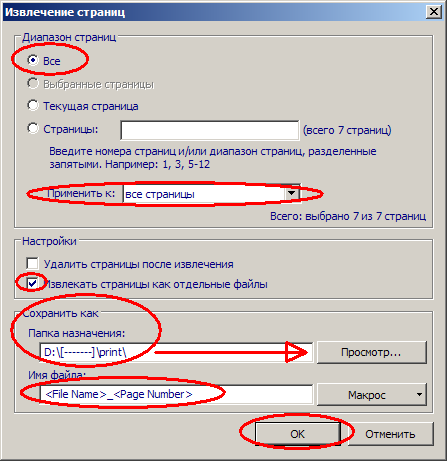

Закрыть данный документ:
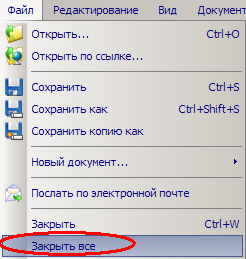
6. С помощью Total commander перейти в папку
со всем получившимся материалом
и выделить все файлы, начинающиеся с "1_1" ("1_2", "1_3"...)"
(кроме самого файла "1"):

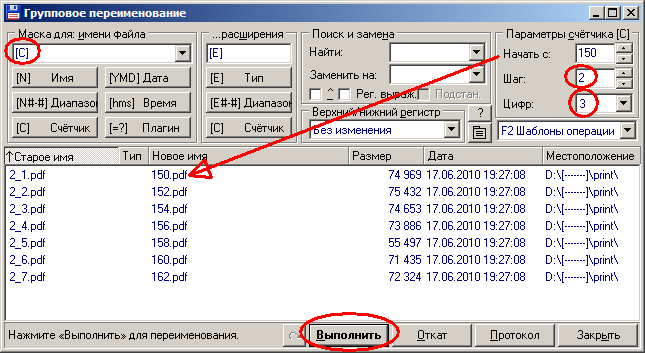
Необходимо сделать переименование файлов,
чтобы все страницы документа были соответствующие:
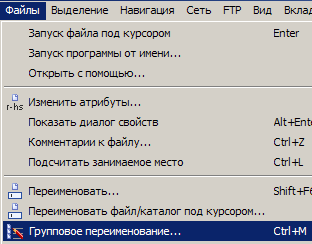
В Параметрах счётчика выбрать с какого номера
начинаются эти страницы.
В этом примере страницы начинаются с №151.
Остальные параметры оставить как на рисунке:

7. То же самое проделать и со всеми файлами,
начинающиеся с "2_1" ("2_2", "2_3"...)"
(кроме самого файла "2"):

В Параметрах счётчика выбрать с какого номера
начинаются страницы здесь.
В этом примере страницы начинаются с №150.
Остальные параметры оставить как на рисунке:
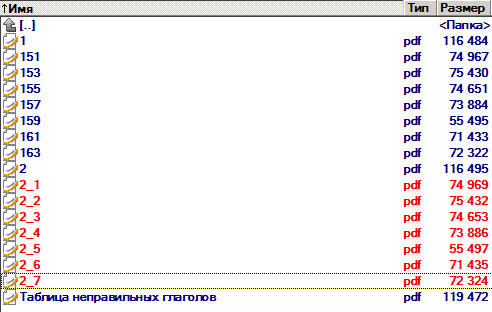
В итоге все файлы должны расположиться
в правильной порядке
(согласно нумерации страниц в каждом файле):

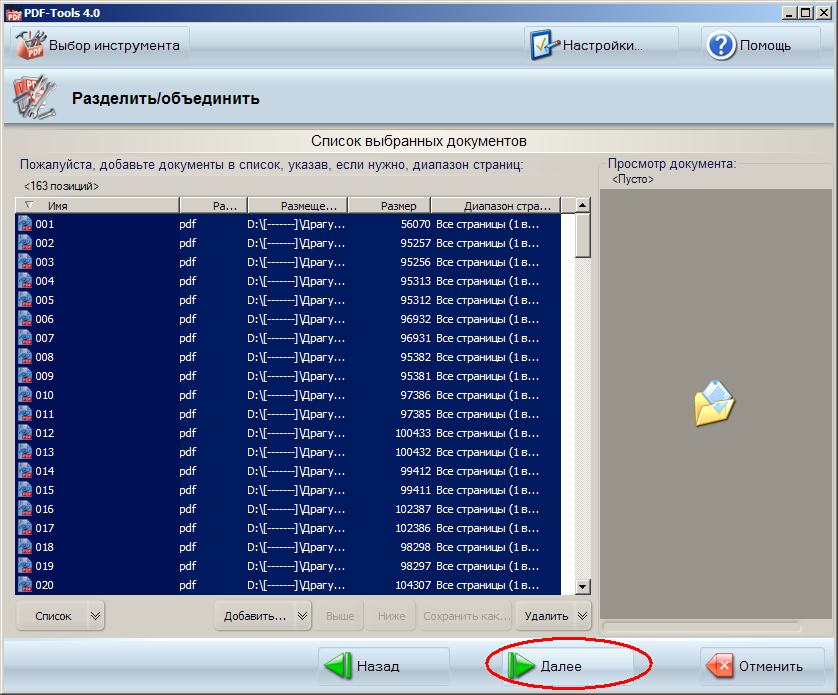
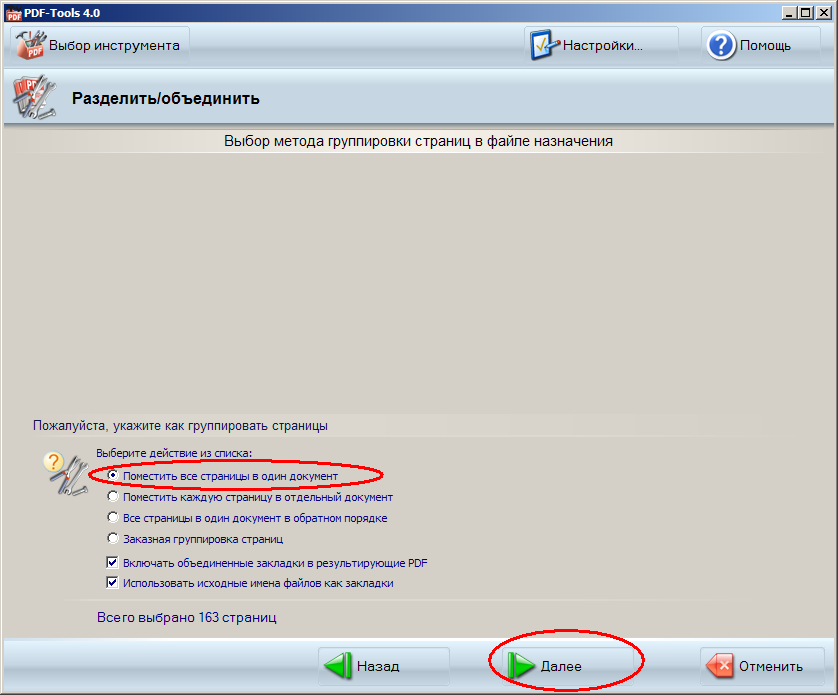
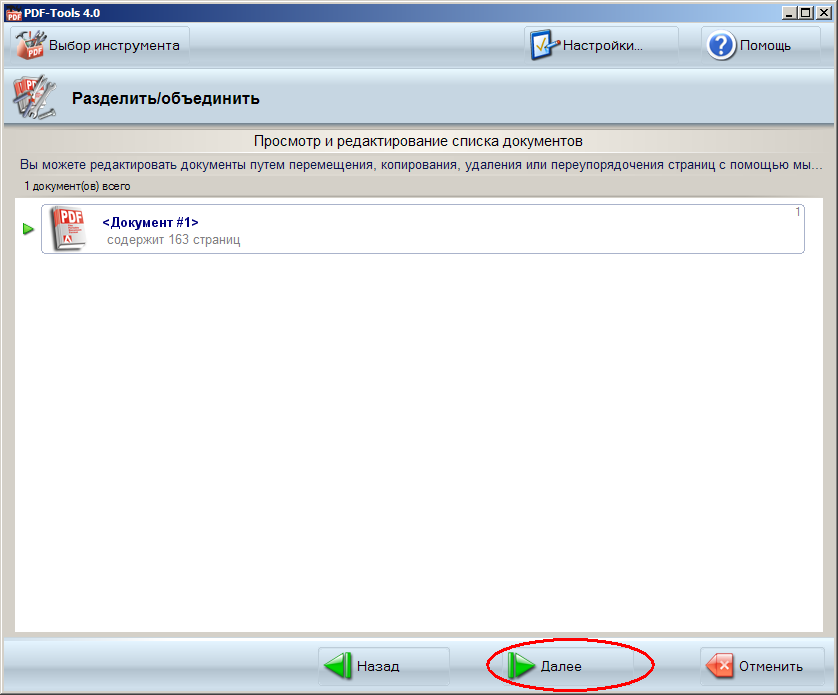
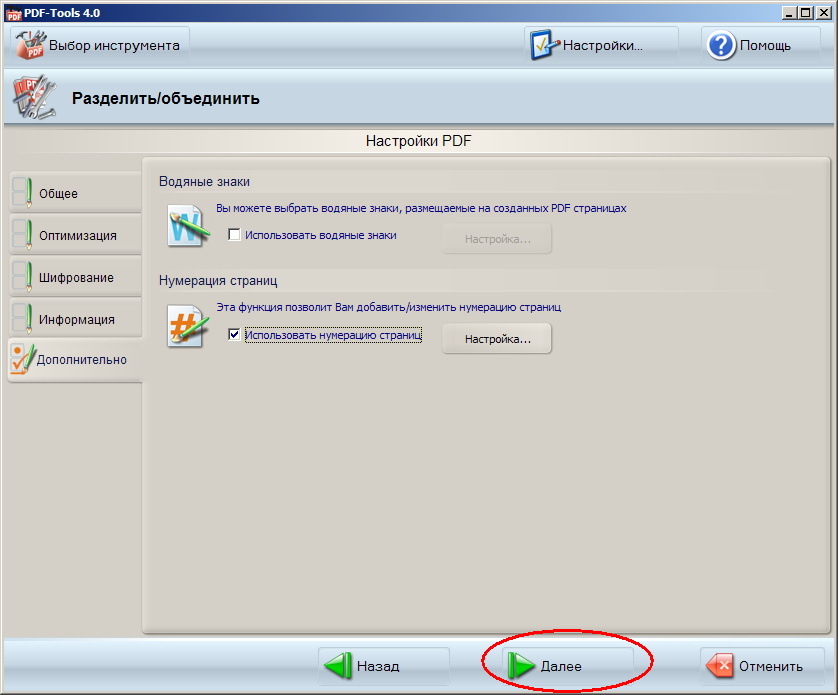
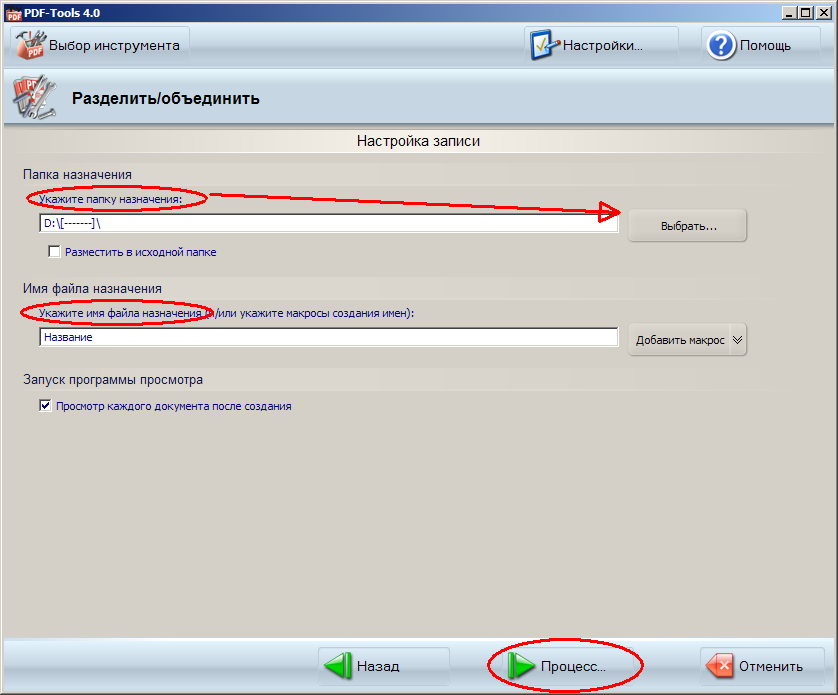
8. Теперь нужно объединить все "страницы" в один файл
с помощью PDF Tools:


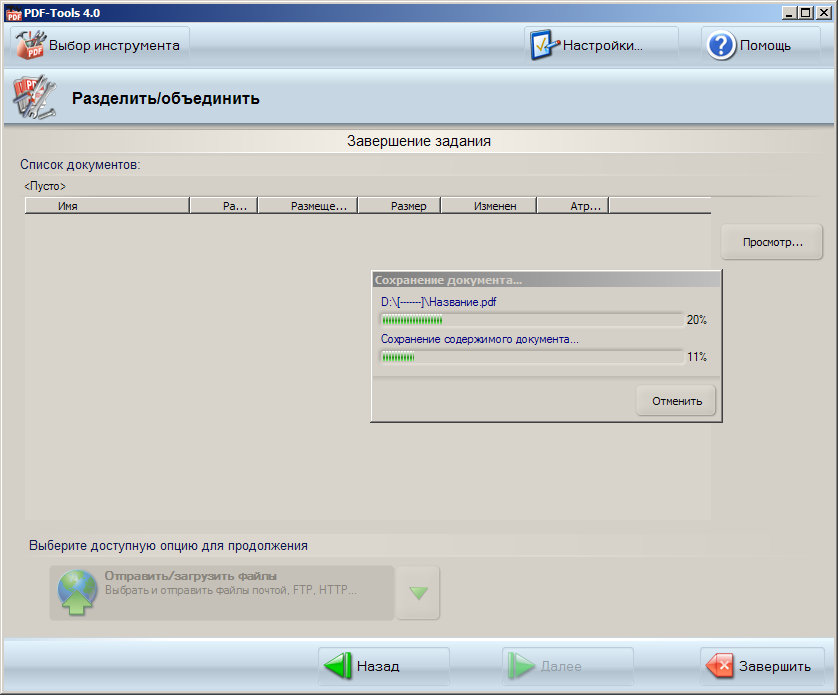
9. После завершения открыть полученный файл.
Проверить соответствие каждой страницы своему номеру
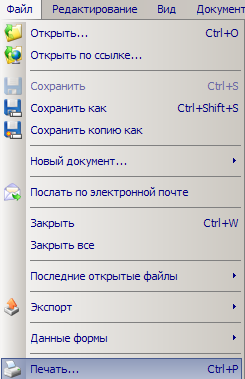
Отправить на предварительную печать через pdf Factory:
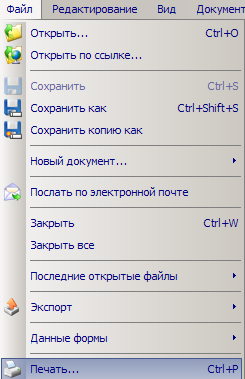
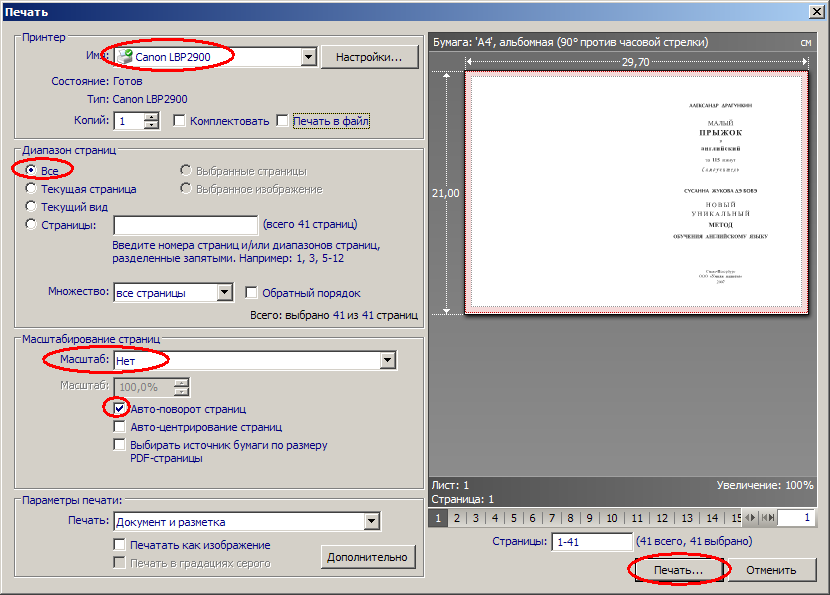
Выбрать для первой печати "передние" страницы:


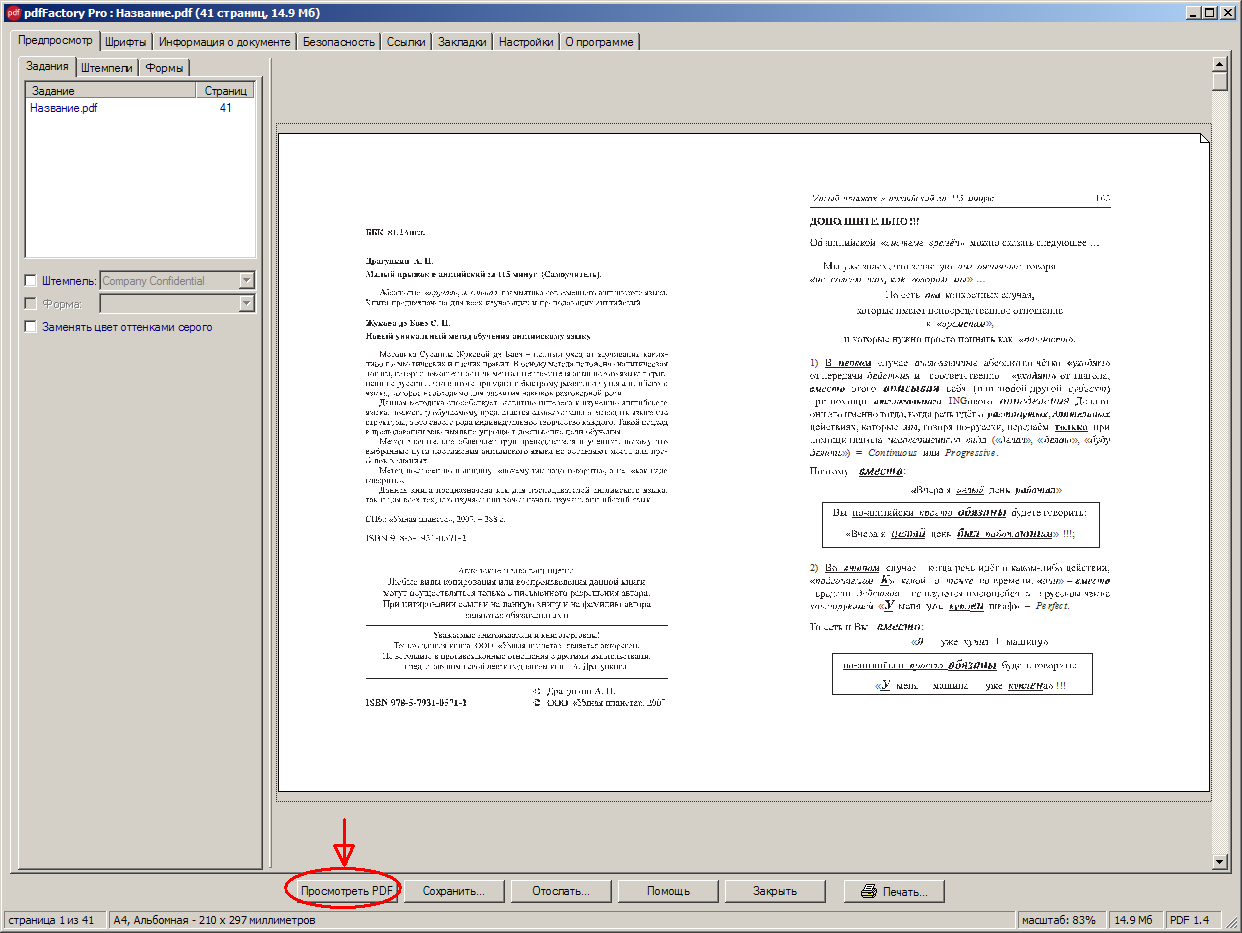
Нажать на Просмотреть PDF, чтобы открыть
полученный файл для печати на принтер:

Вывести все "передние" страницы будущей
брошюры к печати на принтер:
После завершения печати перевернуть напечатанную
стопку бумаги для последующей печати
на оборотной стороне
10. Затем отправить на предварительную печать через pdf Factory.
Выбрать для первой печати "задние" страницы:

Установить при необходимости "Обратный порядок"
(в зависимости от принтера)
Вывести все "задние" страницы будущей
брошюры к печати на принтер:

Обязательное проверьте полученный результат вручную постранично.
Тогда брошюру остаётся только сложить пополам и сшить
